
Präsentation & Fachgespräch
Timer, Bewertungsraster, Konferenzansicht und Fragen nutzen.
Prüfung vorbereiten
Vor Beginn müssen Prüfling, Profil und Zeitvorgaben sichtbar geprüft werden. Die Fragen aus der eigenen Sammlung lassen sich getrennt vorbereiten.
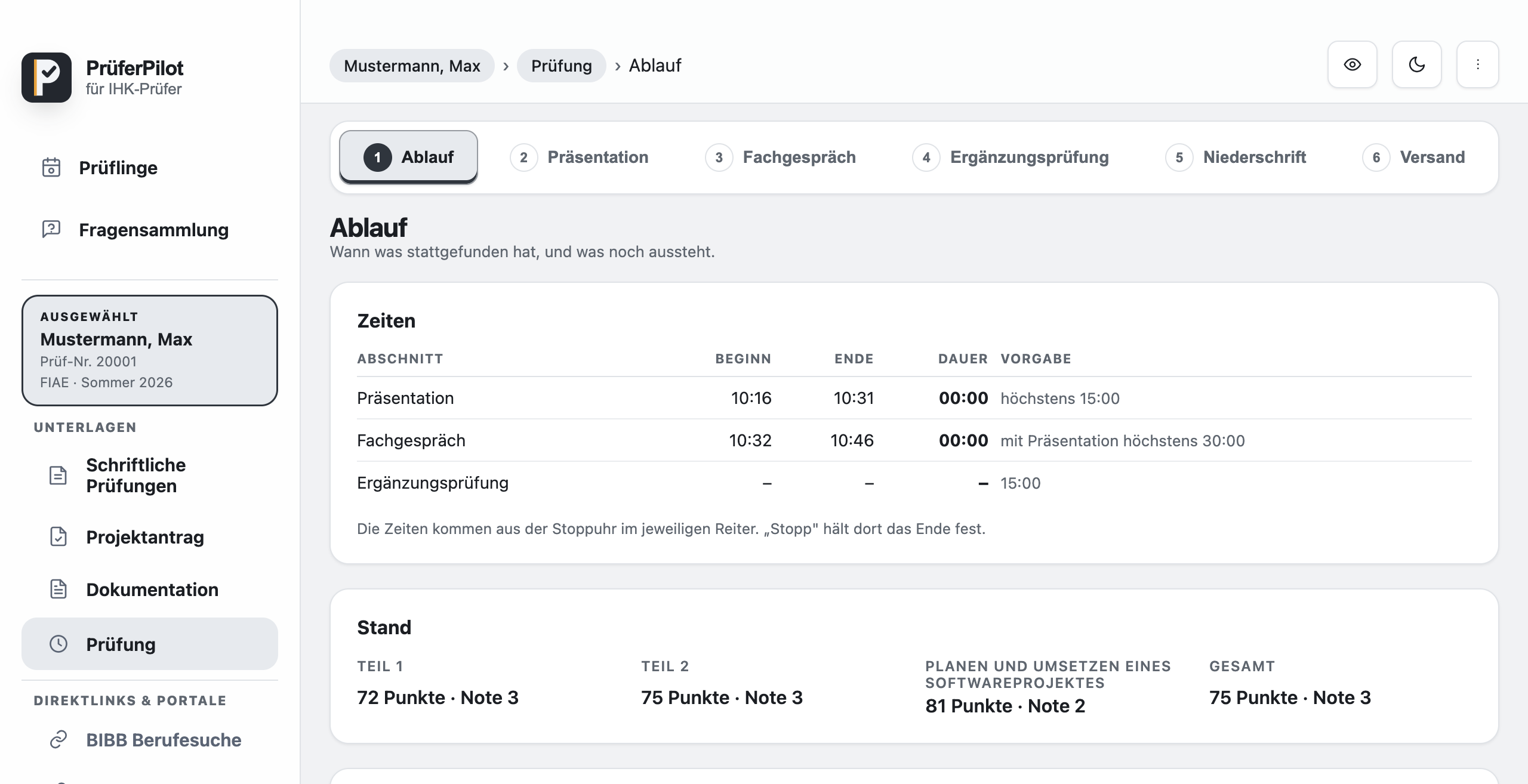
- Gewählten Prüfling links kontrollieren.
- Prüfung → Ablauf öffnen und Vorgaben prüfen.
- Fragensammlung auf passende Themen prüfen.
- Beamer-Schutz testen, bevor ein externer Bildschirm verbunden wird.
Wichtig: Die Fragenbibliothek gehört dem Prüferprofil und nicht einem einzelnen Prüfling.
Präsentation stoppen
Der Präsentationsreiter verbindet Timer und Bewertung. Während die Uhr läuft, bleiben andere Prüfungsabschnitte gesperrt. Eine vergessene Minute lässt sich mit +1 Minute samt Zeitprotokoll ergänzen.
- Präsentation öffnen und Start erst beim tatsächlichen Beginn wählen.
- Vergessene Zeit bei Bedarf minutenweise ergänzen.
- Stopp wählen, sobald die Präsentation endet.
- Dauer anschließend im Ablauf kontrollieren.
- Fehlt dort ein Ende, es über „Ende eintragen“ nachtragen.
Wichtig: Die Zeitvorgabe stammt aus dem Prüfungsprofil und muss mit der aktuellen Ordnung übereinstimmen.
Fachgespräch dokumentieren
Der prüfungsbezogene Gesprächsplan bündelt vorgemerkte Präsentationsthemen, freie Fragen und Themen aus der Fragensammlung. Die Sammlung steht unter Präsentation → Notizen und im Fachgespräch als rechte Spalte. Vorgemerkt werden ganze Ober- oder Unterthemen; ihre Fragen erscheinen danach vollständig im Gesprächsplan, jede mit einem Knopf „Antwort“ für die erwartete Antwort.
- Präsentationsnotizen bei Bedarf fürs Fachgespräch vormerken.
- In der rechten Spalte „Fragensammlung“ ein Thema suchen; mit dem Pfeil klappen Unterthemen auf.
- Beim passenden Ober- oder Unterthema „Hinzufügen“ wählen.
- Im Gesprächsplan bei einer Frage das Auge tippen oder mit „Alle Antworten“ alle erwarteten Antworten des Themas zeigen.
- Jede Frage eines Themas mit dem Haken (gefragt) oder dem Pfeil (übersprungen) abhaken; ein zweiter Klick setzt sie zurück. Der Kopf zeigt, wie viele Fragen schon dran waren.
- Freie Gesprächspunkte als gefragt oder übersprungen markieren und Einschätzung sowie Antwortstichworte festhalten.
- Fachgespräch stoppen und Gesamtdauer kontrollieren.
Wichtig: Ein vorgemerktes Thema zeigt die Fragen, wie sie gerade in der Sammlung stehen. Antworten sind zunächst verdeckt, damit niemand mitliest. In Gesamtüberblick und PDF stehen bei einem Thema die gefragten und übersprungenen Fragen statt der ganzen Liste.
Nur Präsentation und Fachgespräch
Für schulische Termine kann am Prüfling ein eigener Umfang aktiviert werden. Kriterien und Zeiten stammen weiterhin aus dem gewählten Berufsprofil; bewertet werden nur Präsentation und Fachgespräch zu je 50 Prozent. Eine IHK-Prüfungsnummer gibt es dabei nicht: PrüferPilot sperrt das Feld und vergibt eine interne Kennung.
- Prüfling bearbeiten oder neu anlegen.
- Nur Präsentation und Fachgespräch (schulisch) aktivieren.
- Kontrollieren, dass das Nummernfeld gesperrt und die interne Kennung eingesetzt ist.
- Beide Leistungen vollständig bewerten und Gesamtnote im Ablauf prüfen.
Wichtig: Für den späteren IHK-Termin den Haken wieder entfernen oder einen getrennten Prüfungsfall anlegen.
Konferenzansicht nutzen
Überblick und Bewertungsmatrix helfen dem Ausschuss, Einzelbeiträge und Gesamtergebnis gemeinsam zu sehen.
- Alle Kriterien auf Vollständigkeit prüfen.
- Punkte und Faktoren abgleichen.
- Unstimmigkeiten vor der Niederschrift klären.
- Ergebnis erst danach abschließen.
Wichtig: PrüferPilot bildet eine gemeinsame Bewertung ab; getrennte Einzelbewertungen mehrerer Prüfer sind bewusst nicht Bestandteil.