
Niederschrift & Versand
Unterlagen prüfen, Vorschau erzeugen und geschützt übermitteln.
Vollständigkeit vor Abschluss
Die Niederschrift darf erst entstehen, wenn Stammdaten, Zeiten, Bewertungen und Ausschussangaben vollständig sind.
- Prüfling und Prüfungsnummer kontrollieren.
- Ablaufzeiten kontrollieren.
- Ergebnis und Bestehenshinweis prüfen.
- Ausschussangaben und zuständige IHK prüfen.
Wichtig: Ein PDF ist nur so richtig wie die zugrunde liegenden Angaben.
PDF-Vorschau
PrüferPilot erzeugt Niederschrift, Bewertungsbogen und optional Notizen lokal. Jede Datei kann vor dem Versand geprüft werden.
- Niederschrift öffnen und Vorschau erzeugen.
- Seiten vollständig durchblättern.
- Namen, Nummern, Punkte und Umbrüche prüfen.
- Fehler in der App korrigieren und PDF neu erzeugen.
Wichtig: Nicht in einer exportierten PDF nachträglich rechnen oder Inhalte überschreiben.
IHK-Kontakt auswählen
Kontakte werden einmal angelegt und später aus einer Liste gewählt. Ein Kontakt kann nachträglich als Standard gesetzt werden.
- Einstellungen → Versand öffnen.
- Name, E-Mail und IHK eintragen.
- Kontakt speichern und bei Bedarf als Standard markieren.
- Im Versand den richtigen Kontakt auswählen.
Wichtig: Vor Versand Empfänger und Kammer immer noch einmal sichtbar prüfen.
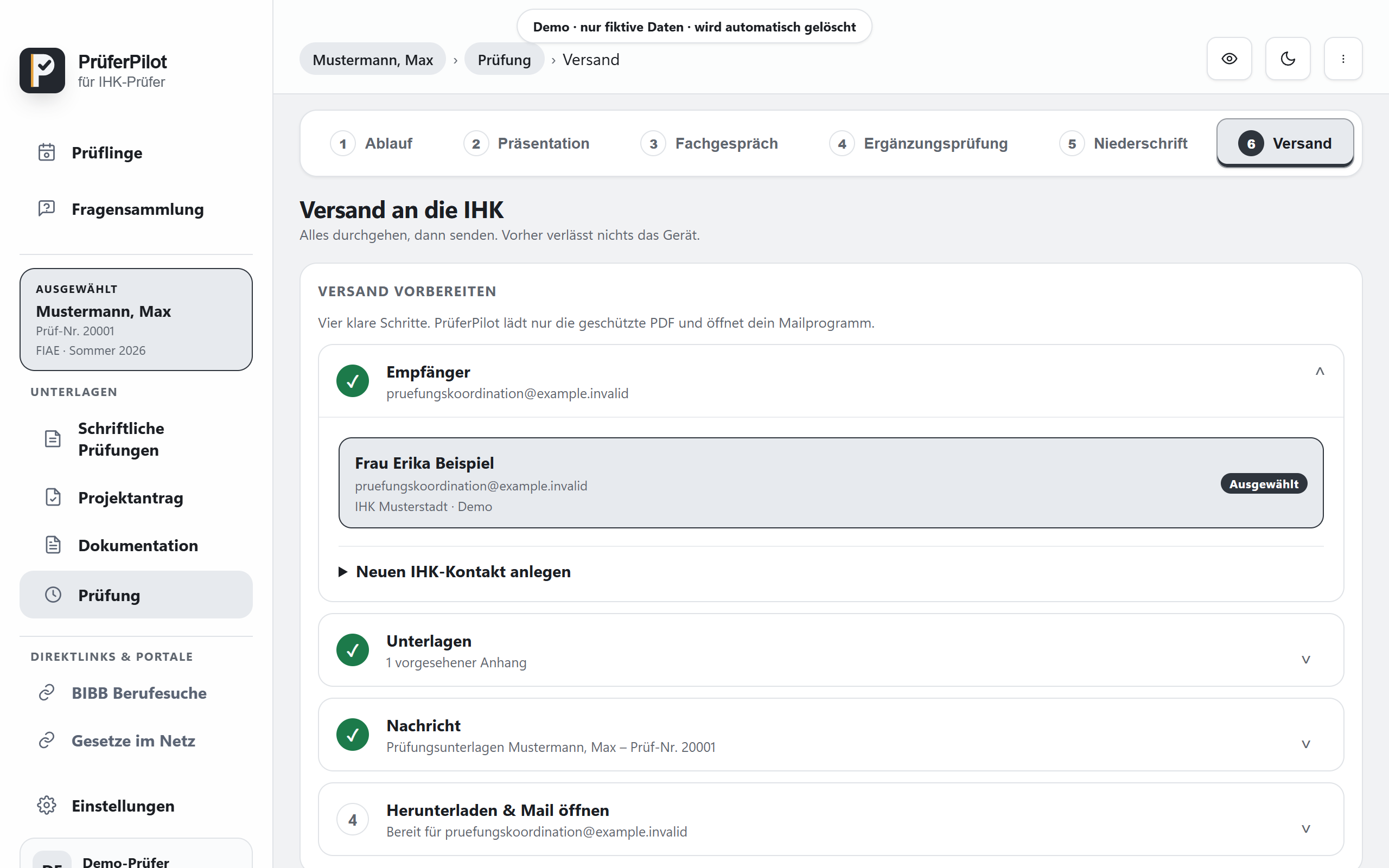
Geschützt versenden
Die Versandseite nutzt vier aufklappbare, breite Schritte für Empfänger, Unterlagen, Nachricht und Senden. Unterlagen gehen immer als AES-256-geschützte PDF raus – das lässt sich nicht abwählen. Das Passwort wird getrennt übermittelt und nicht dauerhaft gespeichert.
- Empfänger auswählen und den Haken am erledigten Schritt prüfen.
- Gewünschte Unterlagen und die Schutzinformation kontrollieren.
- Betreff und Nachricht lesen.
- PDF laden und E-Mail-Entwurf öffnen.
- PDF selbst anhängen und Passwort über einen getrennten Kanal mitteilen.
Wichtig: PrüferPilot versendet selbst keine Nachricht. Das Passwort niemals in dieselbe Nachricht wie den geschützten Anhang schreiben.