
Schulische Prüfung: Gesamtüberblick und Versand
Alle Noten, Notizen und Gesprächspunkte prüfen und anschließend über das eigene Mailprogramm versenden.
Vierter Tab: Gesamtüberblick
Bei einer schulischen Prüfung öffnest du unter Prüfung den vierten Tab Gesamtüberblick.
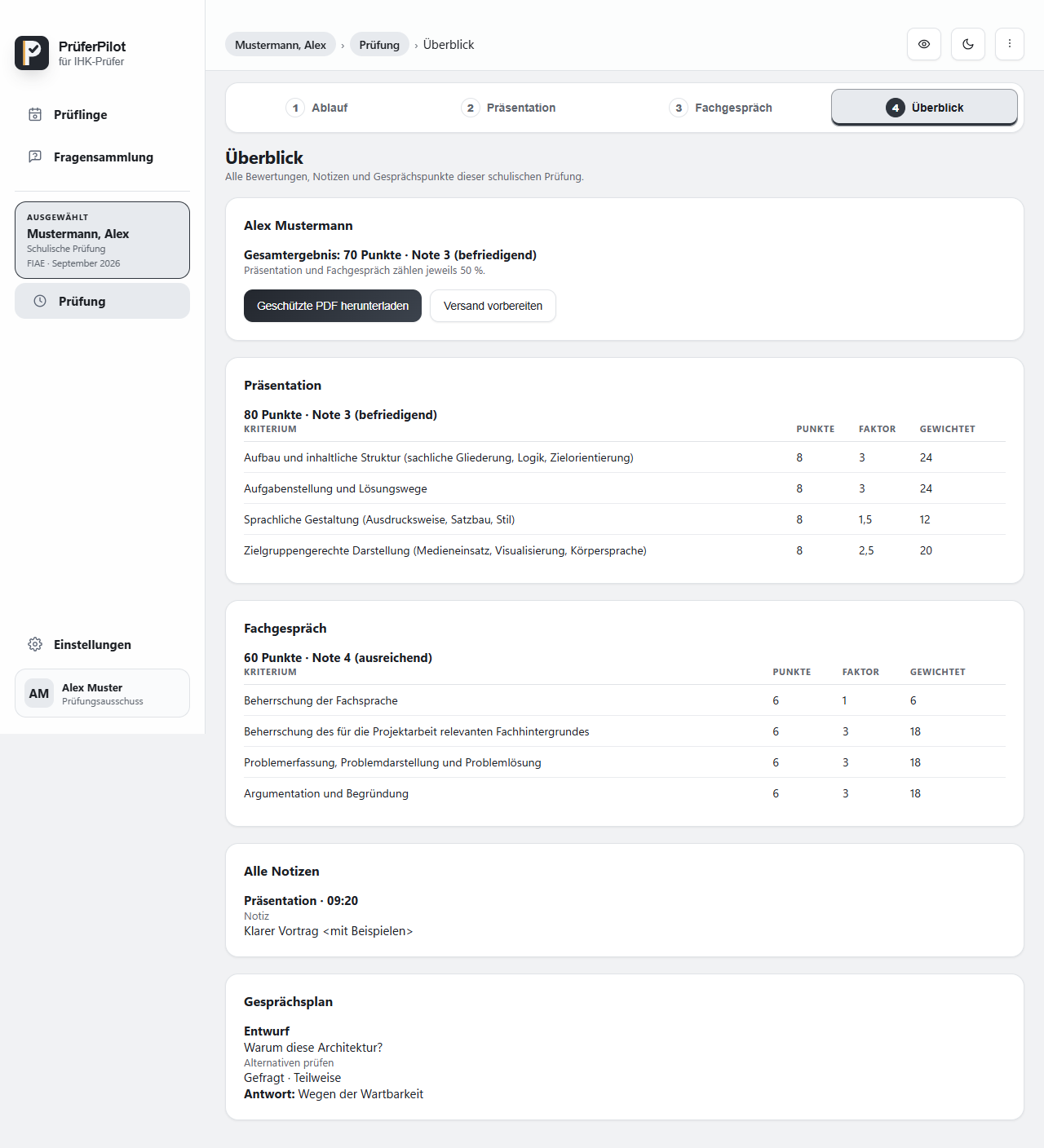
- Einzelbewertungen, Faktoren und Gesamtergebnis prüfen. Präsentation und Fachgespräch zählen jeweils 50 Prozent.
- Notizen und Gesprächsplan einschließlich Antworten und Einschätzungen nachlesen.
- Die geschützte PDF direkt aus dem Gesamtüberblick herunterladen.
- Danach den fünften Tab Versand öffnen.
Wichtig: Offene Kriterien werden nicht als fertige Note ausgegeben.
PDF im Gesamtüberblick
Die geschützte PDF enthält alle Einzelbewertungen, Notizen und den Gesprächsplan des gewählten Prüflings.
- Geschützte PDF herunterladen wählen.
- Das angezeigte PDF-Passwort mit der Kopiertaste übernehmen.
- Die Datei probeweise mit genau diesem Passwort öffnen.
- Dein Name und deine Rolle aus dem Profil stehen im Dokument und auf jeder Seite in der Fußzeile – die Schule sieht, von wem der Überblick kommt und wen sie bei Rückfragen anspricht.
Wichtig: Das PDF-Passwort schützt diese Datei. Es ist unabhängig vom Wiederherstellungscode der App. Ist im Profil kein Name hinterlegt, bleibt die Absenderzeile weg.
Fünfter Tab: Versand
Vier breite Akkordeon-Schritte führen durch Empfänger, Unterlage, Nachricht und Mailentwurf. Der erste Schritt ist zunächst geöffnet; abgeschlossene Schritte erhalten einen Haken.
- Einen Kontakt auswählen oder anlegen.
- Die fest vorgegebene geschützte Unterlage und den Nachrichtentext prüfen.
- Den vorbereiteten Entwurf im eigenen Mailprogramm öffnen.
- Die heruntergeladene PDF selbst anhängen.
Wichtig: PrüferPilot versendet keine Nachricht. Das PDF-Passwort immer getrennt übermitteln.