
Erste Schritte
Profil, IHK, Berufe und Schutz einrichten und sicher starten.
Profil und zuständige IHK festlegen
PrüferPilot beginnt mit den Angaben, die später auf Ausgaben und in der Prüfungsauswahl gebraucht werden. Die zuständige IHK ist eine Pflichtangabe, weil Notenschlüssel, Fristen und örtliche Vordrucke abweichen können.
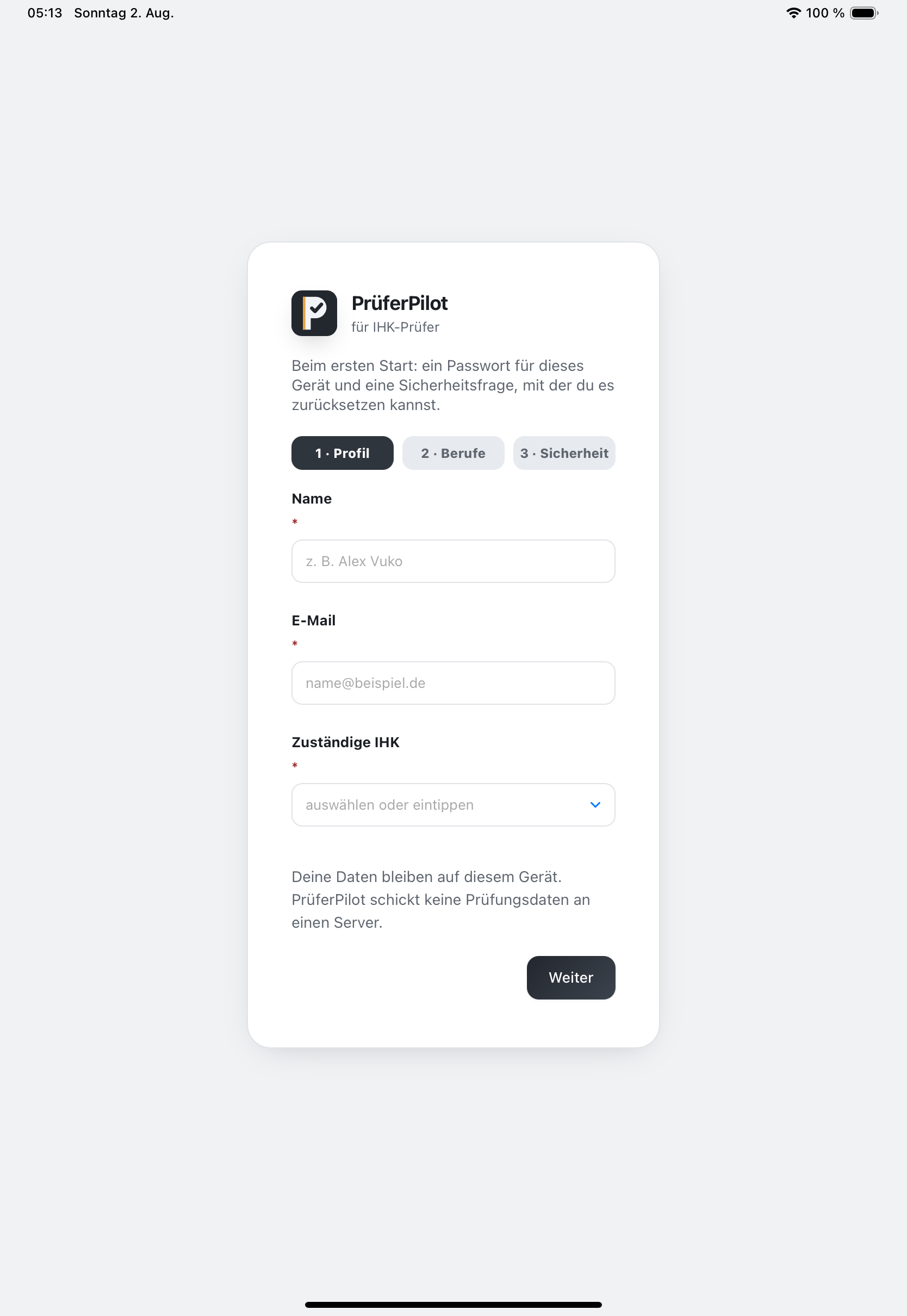
- Namen und eine erreichbare E-Mail-Adresse eintragen.
- Die zuständige IHK aus der Liste wählen oder vollständig eintragen.
- Nur die Ausbildungsberufe auswählen, die du wirklich prüfst.
- Weiter wählen und alle Angaben noch einmal prüfen.
Wichtig: Platzhalter wie „IHK Beispielstadt“ gelten nicht als gültige Kammer.
Lokalen Zugang schützen
Es gibt kein PrüferPilot-Onlinekonto. Die Prüfungsdatenbank ist verschlüsselt; dein Passwort ist zugleich der Schlüssel. Es ist unabhängig vom Windows- oder Gerätekennwort und wird bei der Einrichtung vergeben.
- Ein langes, eigenes Passwort verwenden – nicht das des Rechners.
- Den Wiederherstellungscode (Recovery-Key) aus der Einrichtung abschreiben oder herunterladen. Eine Sicherheitsfrage entfällt bei neuen Installationen.
- Code und Passwort getrennt vom Prüfgerät verwahren.
- Auto-Sperre in den Einstellungen prüfen.
Wichtig: PrüferPilot hat keine Kopie deines Passworts und kann es nicht zusenden – genau deshalb ist die Datei auch für Fremde verschlossen.
Die Oberfläche verstehen
Links liegen Prüflinge, Unterlagen und der Prüfungstag. Nach der Auswahl eines Prüflings erscheinen alle zugehörigen Arbeitsbereiche. Oben helfen Navigationspfad, Beamer-Schutz und das Mehr-Menü.
- Prüflinge öffnen und einen Beispieldatensatz wählen.
- Schriftliche Prüfungen, Dokumentation und Prüfung nacheinander öffnen.
- Den Beamer-Modus testen; Namen und Ergebnisse müssen verschwinden.
Wichtig: Die mitgelieferten Beispieldaten sind fiktiv und können zum Üben genutzt werden.
Vor echten Prüfungsdaten
Bevor echte Namen erfasst werden, sollte die Grundeinrichtung vollständig sein.
- Notenschlüssel gegen eine aktuelle amtliche Quelle prüfen.
- Aufbewahrungs- und Löschhinweise der zuständigen IHK eintragen.
- Eine verschlüsselte Sicherung erstellen und testweise wiederherstellen.
- Auto-Sperre und Gerätecode aktivieren.
Wichtig: Amtliche Quellen und Kammerhinweise haben immer Vorrang vor Vorbelegungen der App.